
O texto completo está na página Política de Privacidade. Ela explica quais dados são usados no pedido, na emissão e no suporte, em linha com a LGPD.
Central de Ajuda
Instalação, drivers, PIN, teste do certificado e segunda via.
- Guarde o arquivo .pfx (ou .p12) e a senha que você definiu na emissão.
- Dê dois cliques no arquivo. O assistente do Windows abre.
- Escolha Usuário atual e avance.
- Informe a senha do arquivo e marque a opção para exportar a chave, se quiser fazer backup depois.
- Deixe o repositório em Pessoal e conclua.
Faça uma cópia do .pfx em local seguro. Sem o arquivo e a senha não é possível reinstalar o A1.
Alguns sistemas antigos de emissão e o emissor gratuito de NF-e ainda pedem Java. Se o site da certificadora ou o programa de nota fiscal pedir, instale a versão mais recente.
 Java
Baixar Java
Java
Baixar Java
O A1 é um arquivo instalado no computador, com validade de 1 ano. O A3 fica no token USB ou no cartão, com validade de até 3 anos, e só funciona no computador em que o driver da mídia está instalado.
e-CPF é o certificado da pessoa física. e-CNPJ é o da empresa. Os dois existem em A1 e em A3. Veja os modelos em produtos.
A renovação precisa ser feita antes do vencimento, com videoconferência ou atendimento presencial. Se o certificado já venceu, o processo é uma nova emissão. Fale no WhatsApp (61) 9 9210-9773 ou acesse a página de renovação.
O driver do token e do cartão muda conforme o Windows for de 32 ou 64 bits.
- Abra o menu Iniciar e entre em Configurações.
- Clique em Sistema e depois em Sobre.
- Anote a edição do Windows e o campo Tipo de sistema (32 bits ou 64 bits).
No Windows 10 e 11 o atalho Windows + Pause abre a mesma tela. Baixe somente o instalador da mesma arquitetura.
- Tenha em mãos o protocolo, o CPF e a senha ou código de emissão. Esses dados chegam no documento e no e-mail cadastrados na compra.
- Instale o driver da sua mídia antes de emitir. Use as imagens abaixo para achar o modelo (cartão ou token) e a versão 32 ou 64 bits.
- Conecte o token ou insira o cartão no leitor. O Windows precisa reconhecer o dispositivo sem erro no gerenciador.
- Abra o link de emissão enviado pela certificadora. Se o portal mostrar um botão para instalar extensão do navegador, instale e recarregue a página.
- Informe protocolo e CPF, leia o termo de titularidade e confirme.
- Quando o gerenciador pedir, digite o PIN da mídia. O certificado é gravado no token ou no cartão, não como arquivo no computador.
Se a instalação travar, o suporte remoto usa o AnyDesk. Instale só no momento do atendimento e feche depois.
 AnyDesk
Baixar
AnyDesk
Baixar
Vire o cartão e leia o fabricante impresso no verso. A marca define o driver:
- SafeSign (comum em cartões G&D): use o instalador SafeSign, na versão do seu Windows.
- Se a marca não for SafeSign, não instale outro gerenciador por conta própria. Envie uma foto do verso no WhatsApp para indicarmos o driver certo.
 SafeSign 32 bits
 SafeSign 64 bits
Olhe a marca gravada no corpo do token. Cada fabricante tem o próprio gerenciador. Instale só o que corresponde ao aparelho e à arquitetura do Windows (32 ou 64 bits).
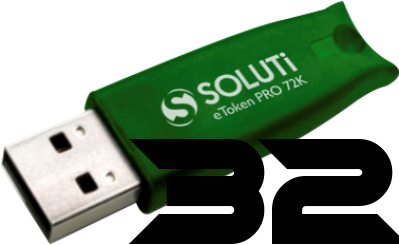 Administrador de token 32 bits
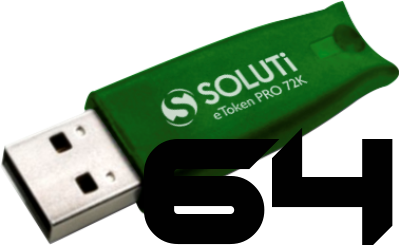 Administrador de token 64 bits
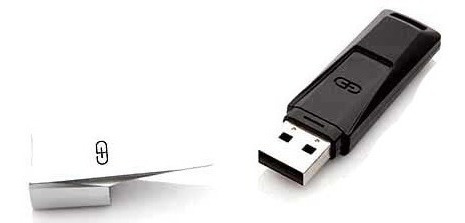 Token GD
- Conecte a mídia e abra o SafeSign ou o Administrador de token.
- Entre na opção de alterar PIN ou senha do dispositivo.
- Informe o PIN atual e, em seguida, o novo PIN duas vezes.
O PIN não é a senha do arquivo A1. Ele protege o token ou o cartão. Depois de algumas tentativas erradas a mídia bloqueia e pode ser necessário formatar e emitir o certificado de novo.
O PIN não fica gravado na loja e não pode ser recuperado por e-mail. Se a mídia bloqueou, fale com o suporte no WhatsApp (61) 9 9210-9773 informando o número do pedido. Em parte dos casos a mídia precisa ser reiniciada e o certificado emitido outra vez.
- Confirme que o driver está instalado.
- Conecte o token ou o cartão. No A1, o certificado já deve estar no repositório do Windows.
- Abra a página de teste da certificadora no Chrome ou no Edge.
- Quando o navegador listar o certificado, selecione-o e digite o PIN, se for A3.
Se o certificado não aparecer, o driver não foi reconhecido ou a mídia não está conectada.
 Testar certificado
Abrir teste
Testar certificado
Abrir teste
 Emissor
Emitir
Emissor
Emitir
Depois da compra, o agendamento é feito pelo WhatsApp (61) 9 9210-9773 ou pelo telefone (61) 4103-6708. Dá para emitir por videoconferência ou presencialmente em Águas Claras. Tenha um documento com foto e, no caso de e-CNPJ, os dados da empresa.
Entre em Minha conta com o e-mail do pedido ou chame no WhatsApp informando o número do pedido e o CPF ou CNPJ. A segunda via é enviada enquanto o boleto ainda estiver dentro do prazo. Se já venceu, o suporte gera um novo.
Envie o número do pedido e o CPF ou CNPJ da compra para [email protected] ou pelo WhatsApp. A nota é reenviada para o e-mail cadastrado no pedido.
As condições estão na página de devoluções e troca. Chame o suporte com o número do pedido. Certificado já emitido segue regra diferente de um produto que ainda não foi usado, porque a emissão fica registrada na certificadora.
A1: no emissor, importe o arquivo .pfx e informe a senha do arquivo. O certificado fica disponível para assinar a nota.
A3: instale o driver do token ou do cartão, conecte a mídia e, na hora de assinar, escolha o certificado na lista. O programa pede o PIN a cada uso.
Se o emissor não listar o A3, revise o driver de 32 ou 64 bits e teste o certificado no navegador antes de voltar ao programa de nota.
Nenhuma dúvida encontrada com esse texto. Tente outra palavra ou fale no WhatsApp.